Gestión de páginas
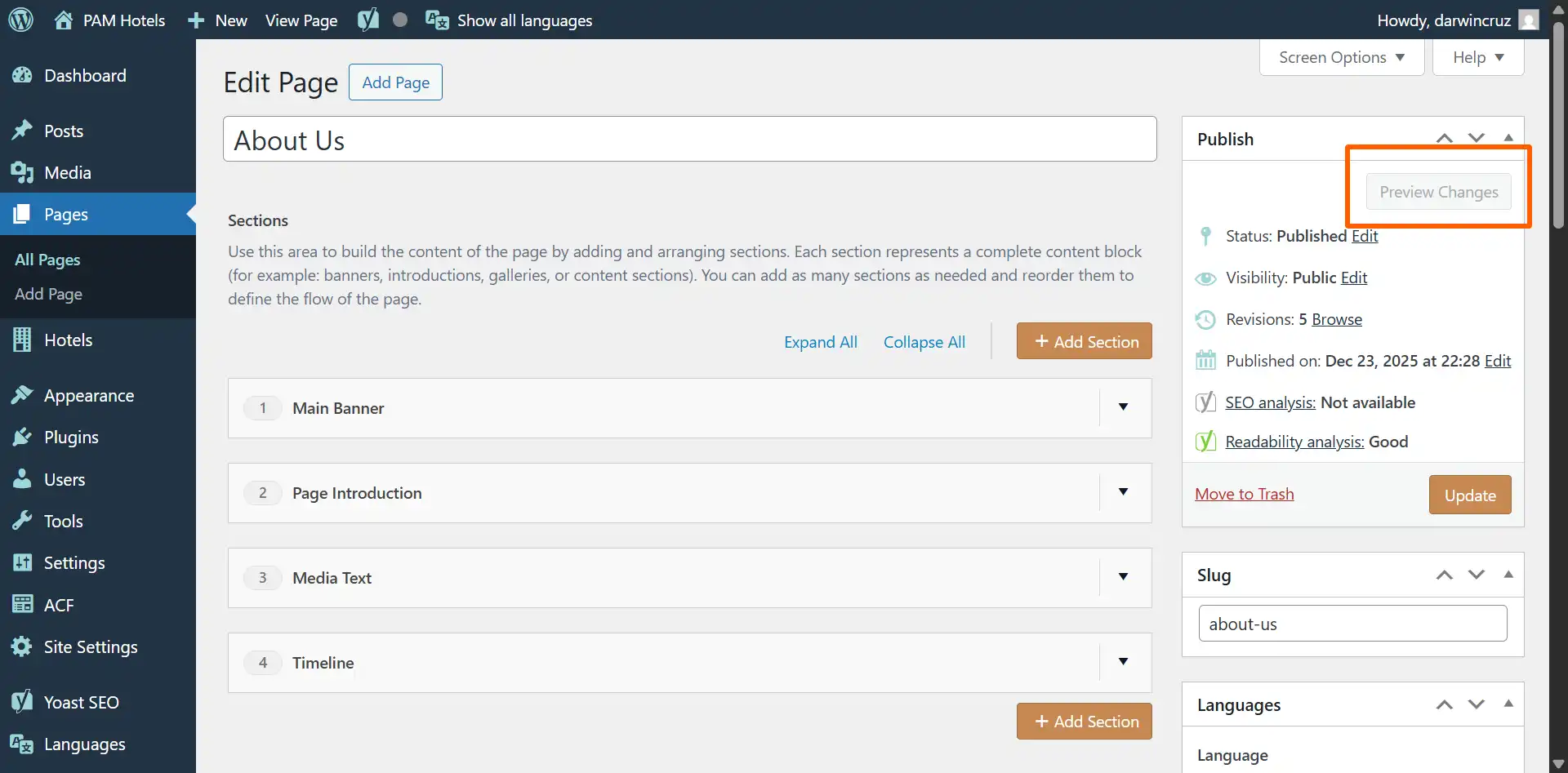
Estructura típica
Sección titulada «Estructura típica»Una página normalmente se compone de:
- Una sección inicial (ej. Main Banner o Page Introduction).
- Secciones de contenido (ej. Media Text, Text Block, Content Cards).
- Secciones de listados (ej. Hotels Listing o Blog Listing), si aplica.
Agregar una sección
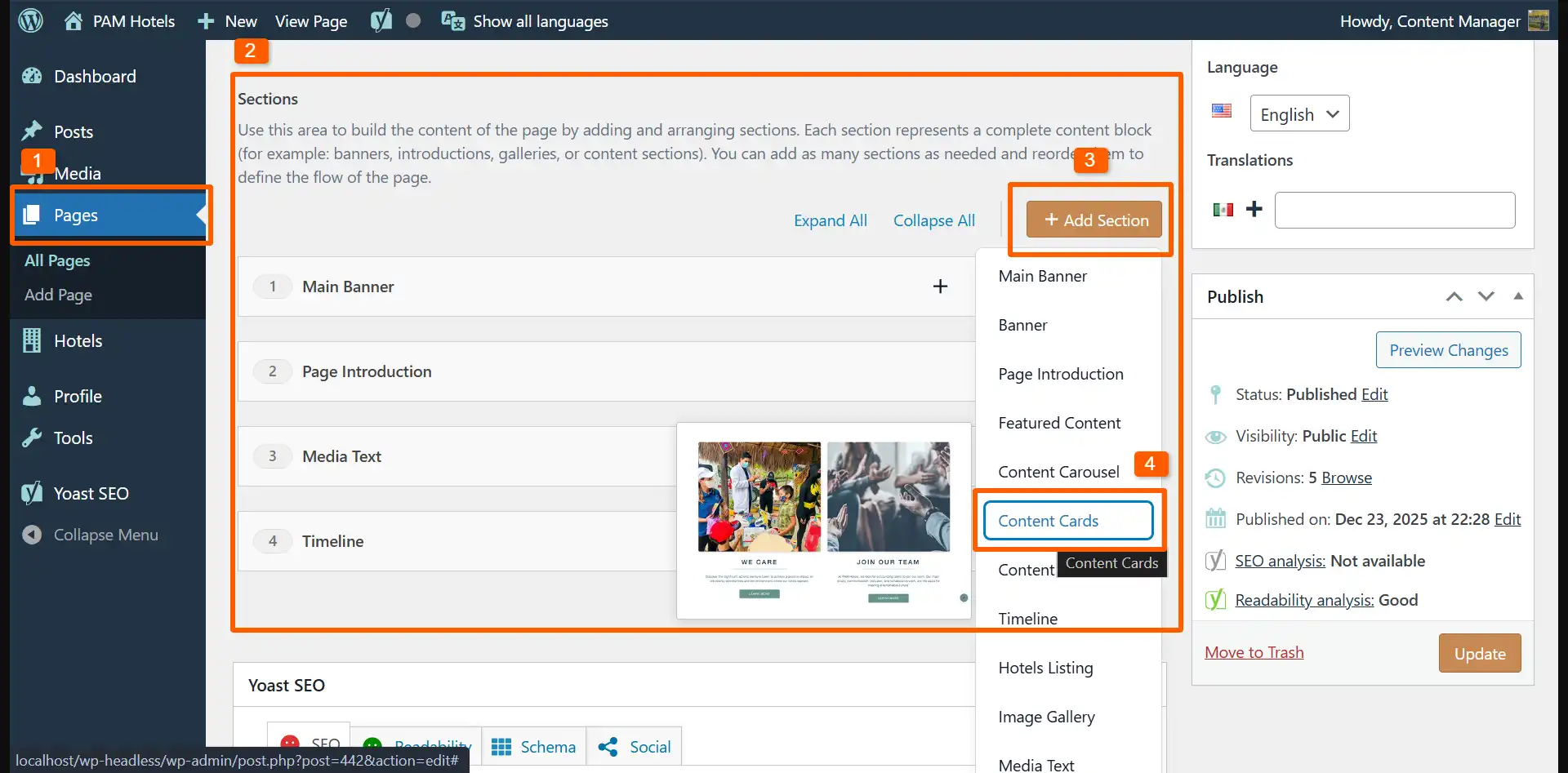
Sección titulada «Agregar una sección»- Entra a Pages y abre la página que quieres editar.
- Baja a Sections.
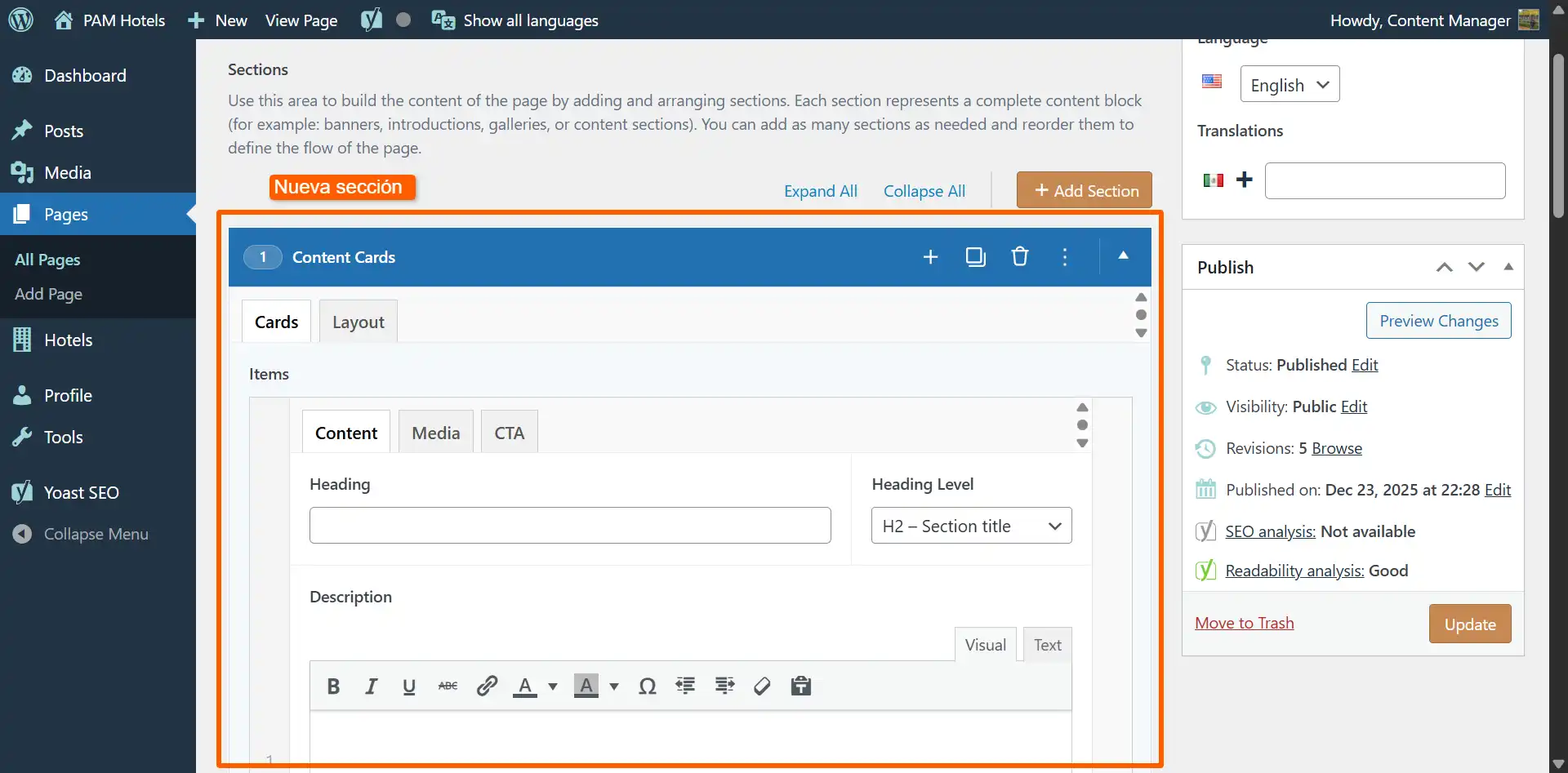
- Haz clic en Add Section.
- Elige el componente que necesitas.
Eliminar una sección
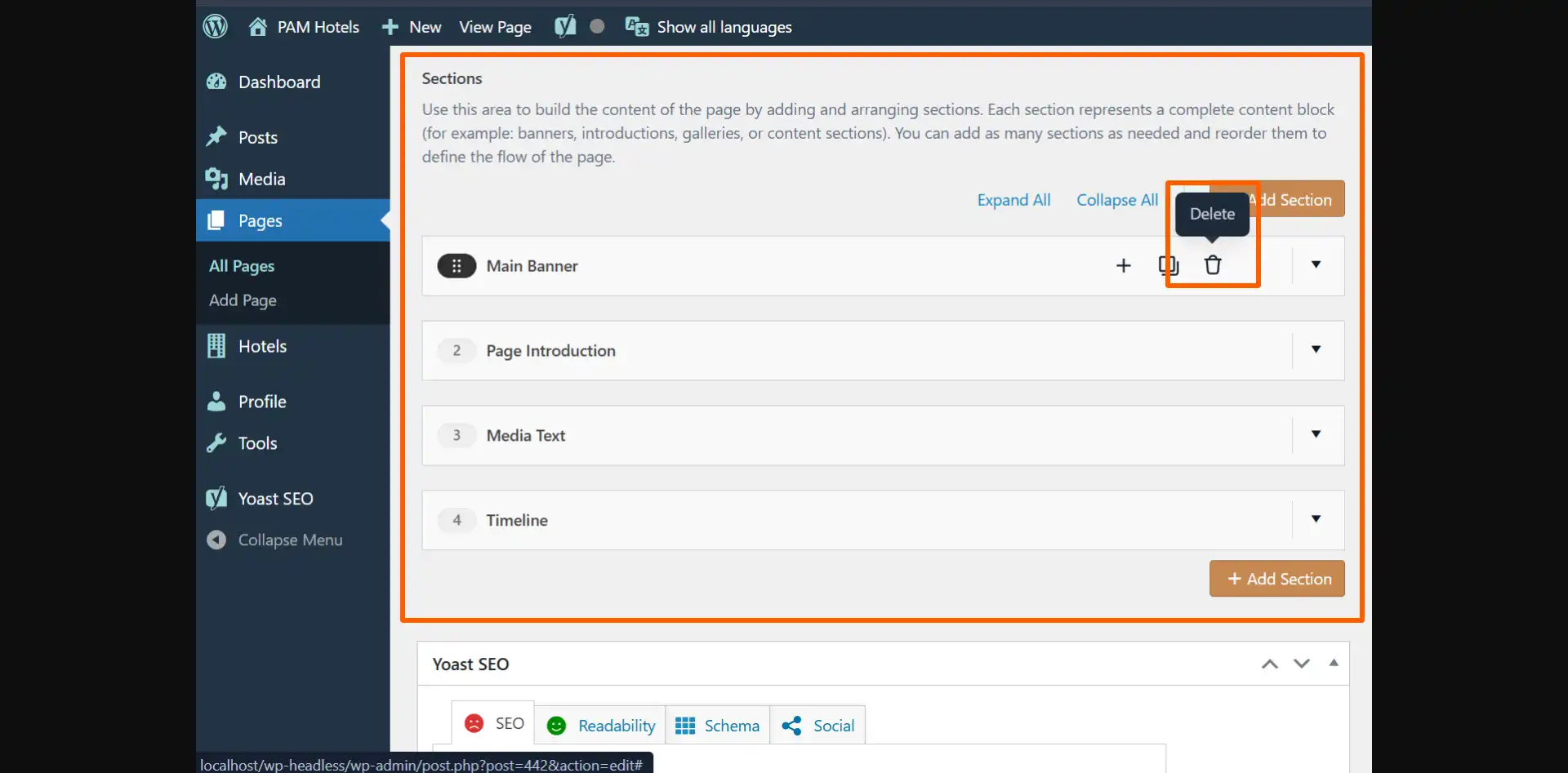
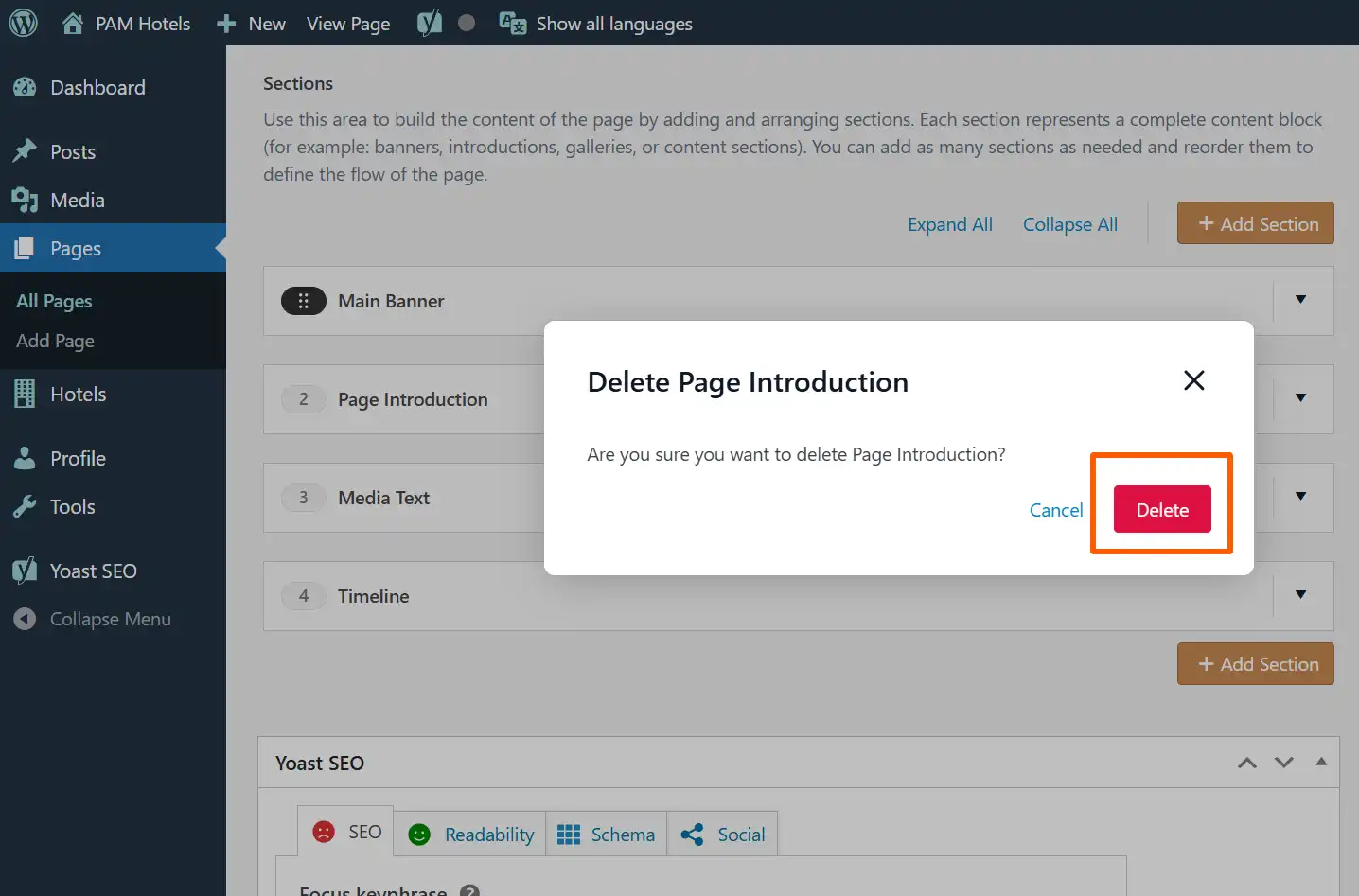
Sección titulada «Eliminar una sección»- Ubica la sección.
- Usa la opción de eliminar (papelera o menú de la sección, según la interfaz).
Reordenar secciones
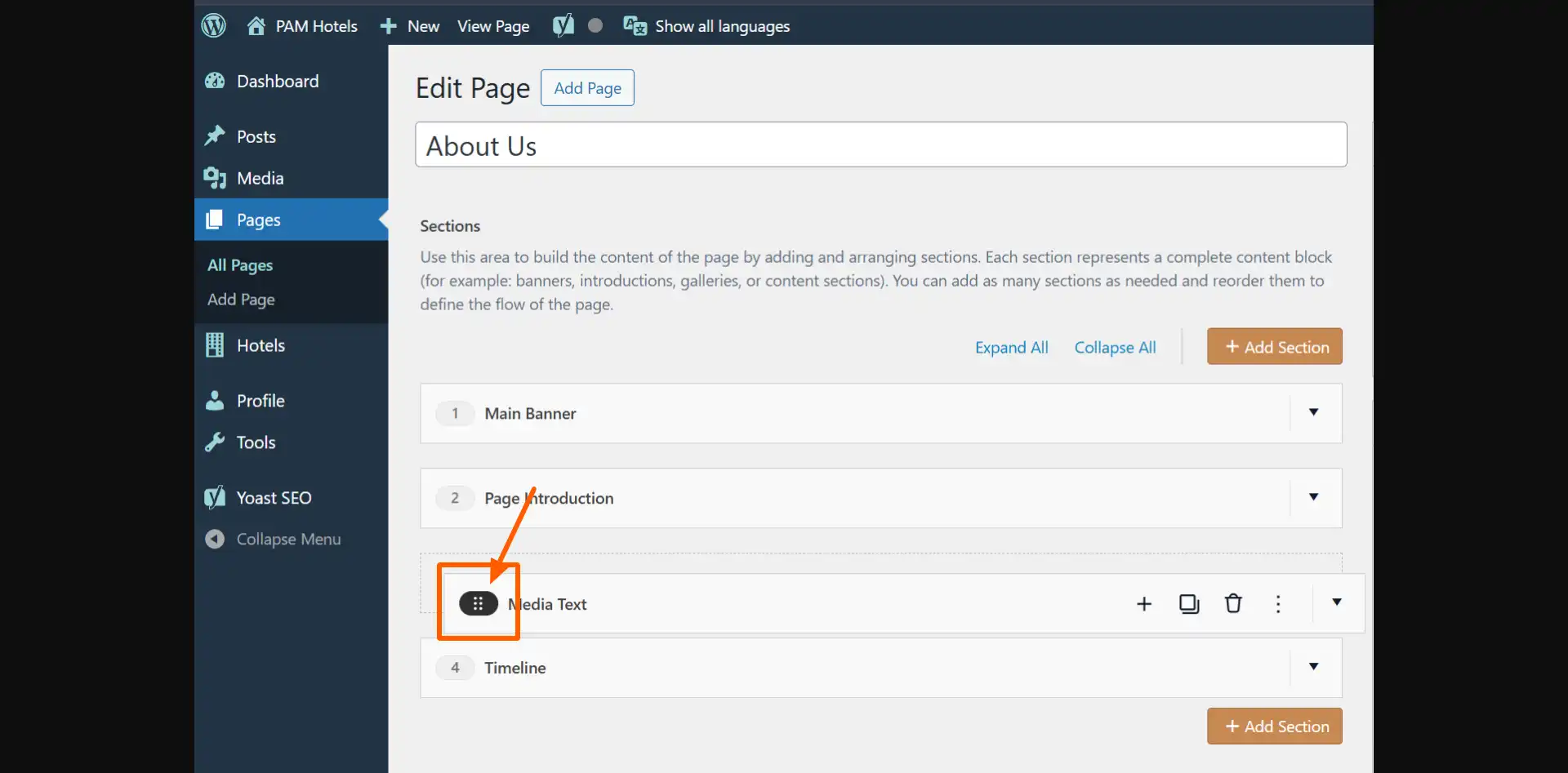
Sección titulada «Reordenar secciones»Puedes arrastrar secciones para cambiar el orden.
Recomendación: revisa el flujo de lectura de arriba hacia abajo.
Estados más comunes
Sección titulada «Estados más comunes»Al trabajar con páginas, es importante identificar el estado en el que se encuentra cada una. Esto te ayuda a saber si tus cambios ya son visibles, si están pendientes de revisión o si todavía están en edición.
- Draft (Borrador): el contenido no es público.
- Pending (Pendiente): queda en espera de revisión/aprobación.
- Published (Publicado): el contenido ya está publicado.
Previsualización (Preview) en pamhotels.com
Sección titulada «Previsualización (Preview) en pamhotels.com»Este proyecto usa un preview especial por ser headless.
Qué esperar:
- Al hacer Preview, se abre una vista en otra pestaña.
- El preview intenta mostrar tus cambios más recientes (incluso si todavía no publicas).
Cómo entrar al modo Preview
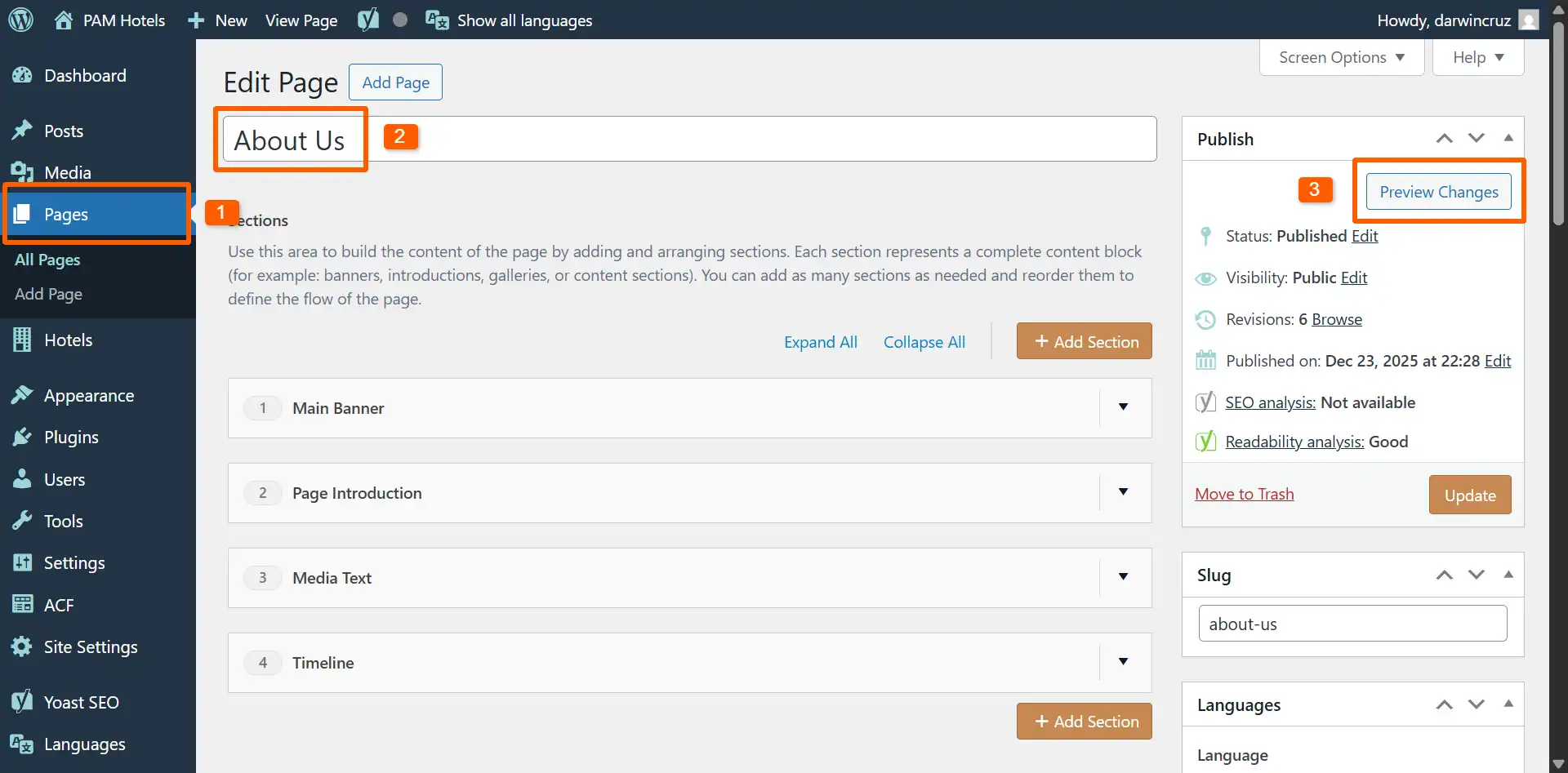
Sección titulada «Cómo entrar al modo Preview»- Dentro de la página que estás editando, ve al panel de Publish (lado derecho).
- Haz clic en Preview Changes.
- Se abrirá una nueva pestaña con la página en modo preview.
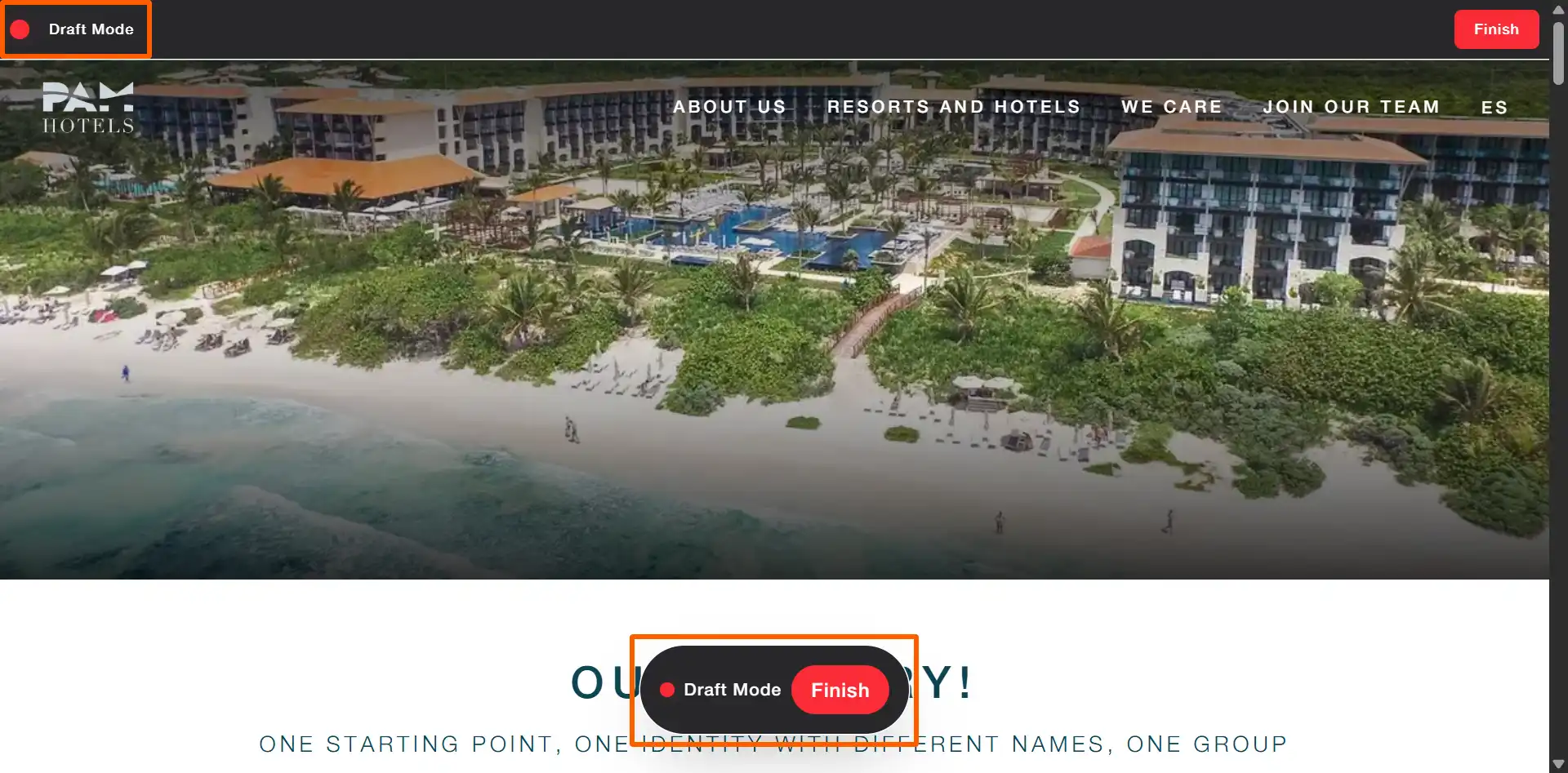
Cuando entras al preview, verás una barra o un indicador que confirma que estás navegando en modo Preview.
Cómo salir del modo Preview
Sección titulada «Cómo salir del modo Preview»Para regresar al sitio en estado normal:
- Haz clic en Finish.
- Esto te regresará a la página en modo normal (sin preview).
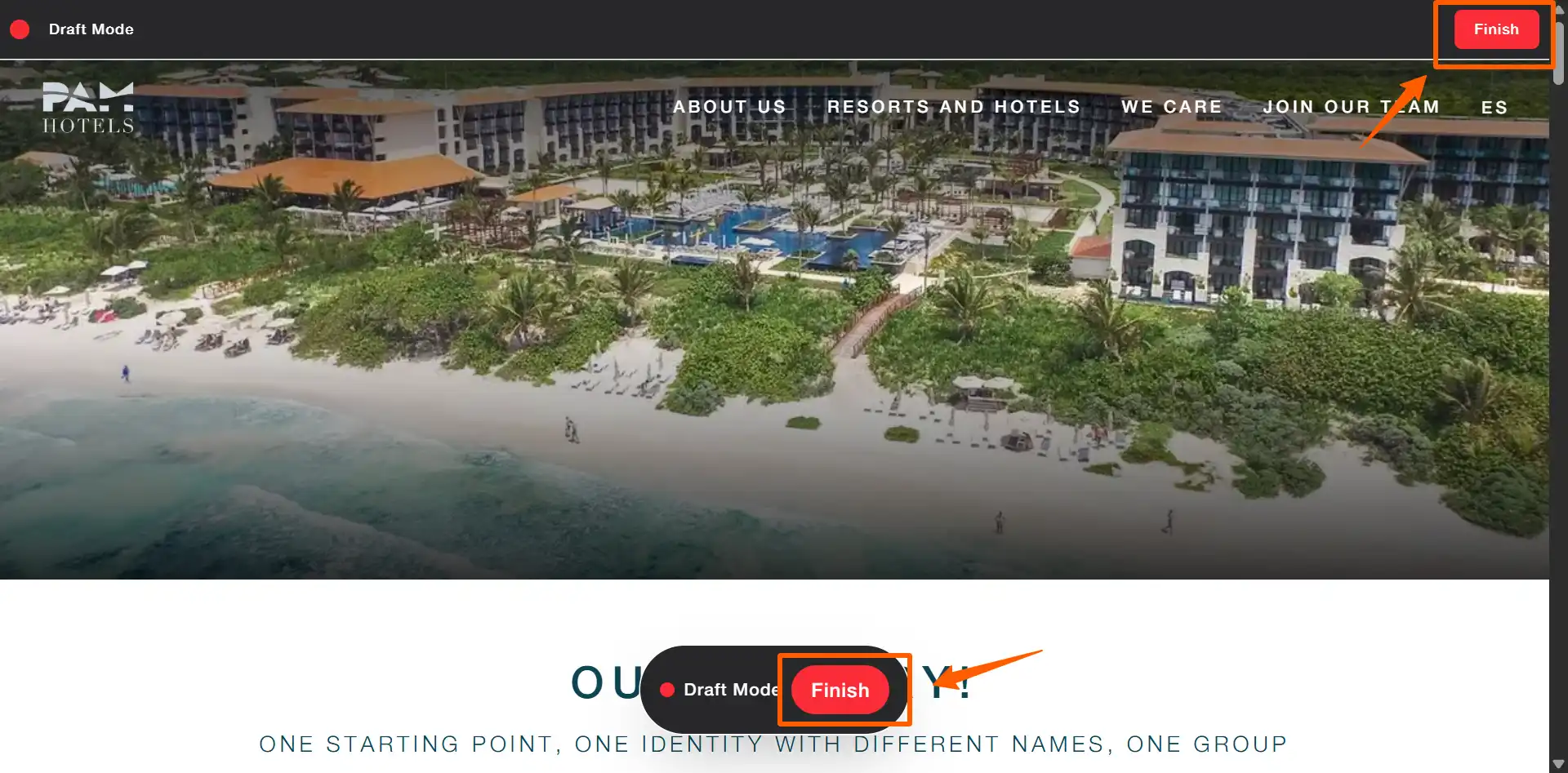
Si el botón de Preview aparece deshabilitado, normalmente significa que el preview no está configurado en ese ambiente.